
Tesla wymogi Aplikacja Mobilna
Przy przewozie marki Tesla obowiązkiem kierowcy jest rejestracja wszystkich operacji (tj. odbiór aut, zgłaszanie uszkodzeń oraz zdanie ładunku) w dedykowanej aplikacji mobilnej.
Kierowca przed odbiorem ładunku musi być zarejestrowany w systemie Tesla.
Rejestracji dokonuje osoba upoważniona przez Tesla (w firmie Adampol jest nim dyspozytor kierowców lub opiekun klienta).
Aplikację mobilną może pobrać tylko zarejestrowana osoba.
Każda osoba zarejestrowana w systemie powinna otrzymać mail od Tesli
Poniżej jest przykład maila od Tesli
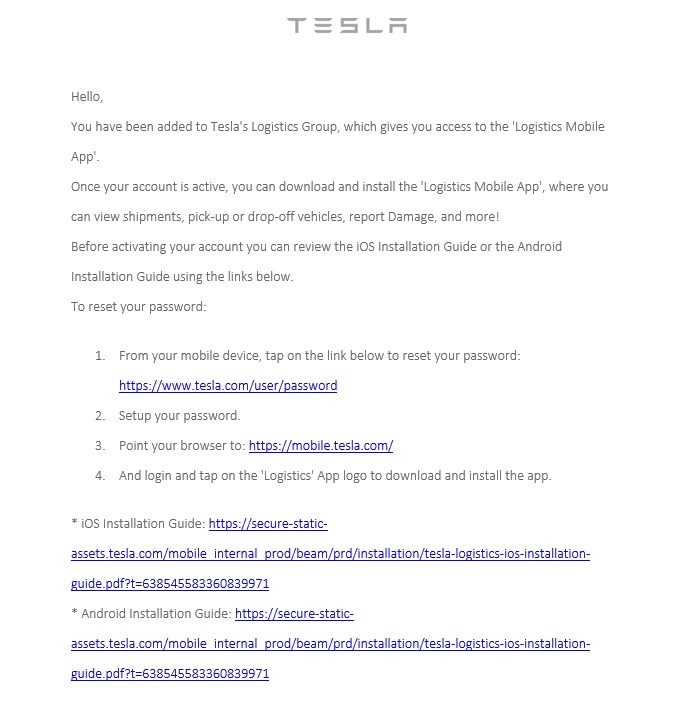
Jeżeli nie otrzymałeś takiego maila to:
- Sprawdź spam
- Twój email nie został zarejestrowany w systemie – skontaktuj się z dyspozytorem
Dokończenie rejestracji i nadanie hasła użytkownikowi
Następną czynnością po otrzymaniu maila jest dokończenie procesu rejestracji w tym nadanie nowego hasła. Klikając w link z pierwszego punktu w mailu, który otrzymaliśmy od Tesli przejdziemy do strony dalszej rejestracji konta.
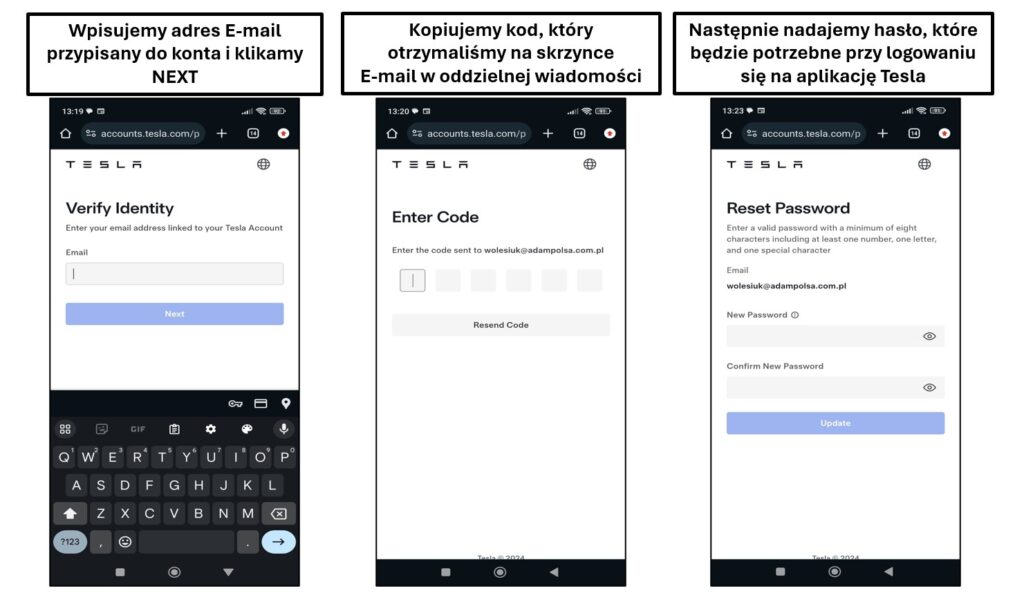
Należy zresetować hasło korzystając z linku: https://www.tesla.com/user/password
Uwaga!!!
Hasło musi składać się z przynajmniej 8 znaków w tym muszą być zawarte cyfry, litery oraz znaki specjalne takie jak np.: $ lub @
W jaki sposób pobrać aplikację ?
Następną czynnością po zarejestrowaniu hasła, należy pobrać aplikację Tesla. Link do pobrania aplikacji znajduję się w wiadomości e-mail, którą otrzymaliśmy przy potwierdzeniu założenia konta lub korzystając z Linka.
Pobranie aplikacji krok po kroku:
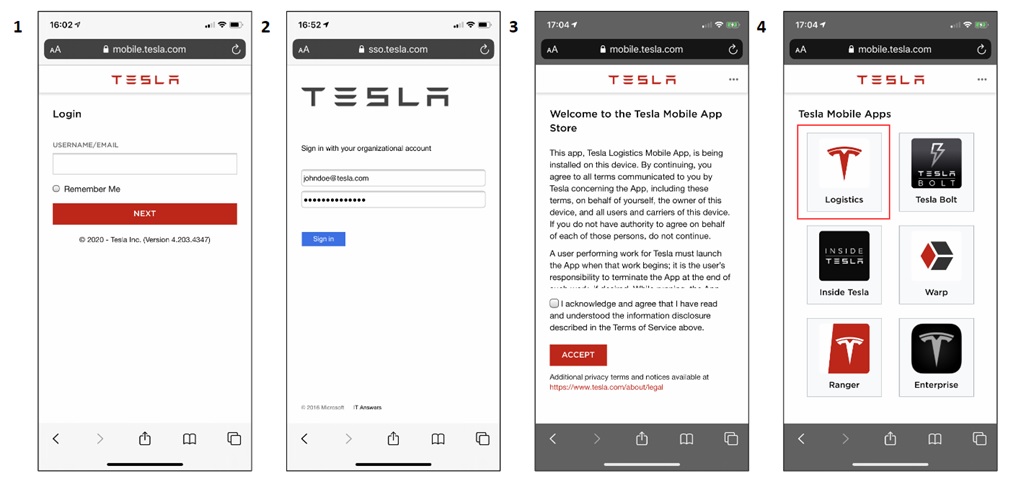
- Otwórz przeglądarkę w telefonie oraz przejdź do poniższej strony https://mobile.tesla.com/
- Zaloguj się używając e-mail oraz hasło ustanowione podczas rejestracji
- Zapoznaj się z Zasadami oraz Zaakpcetuj
- Klinknij ikonę “Logistics” aby pobrać aplikację
Uwaga!!!
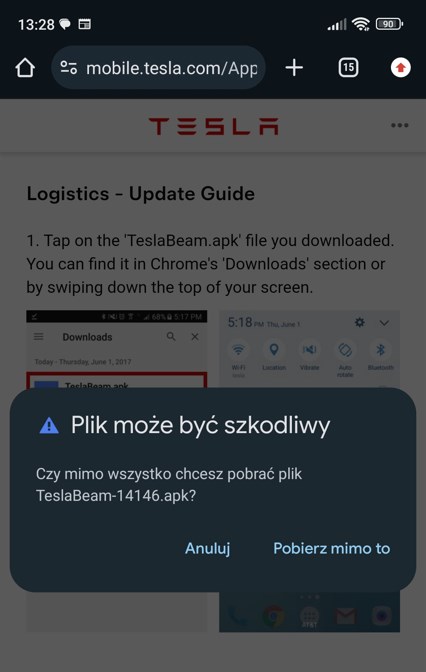
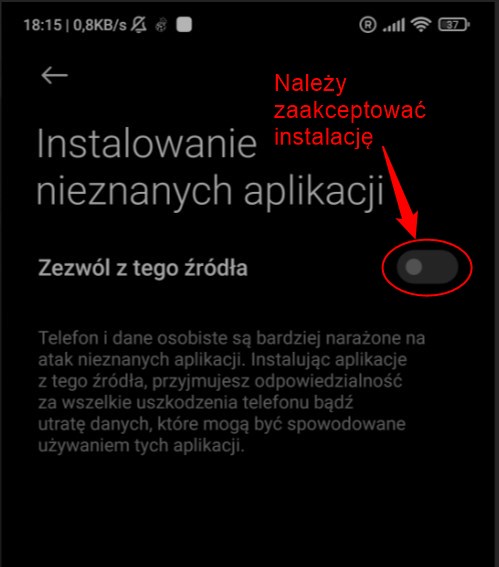
Aplikacja Tesla nie jest dostępna w sklepie Play lub Apple Store, wobec tego przy próbie zainstalowania oprogramowanie telefonu może aplikację wykrywać jako plik szkodliwy. Należy w ustawieniach telefonu zezwolić na pobranie (przykłady poniżej).
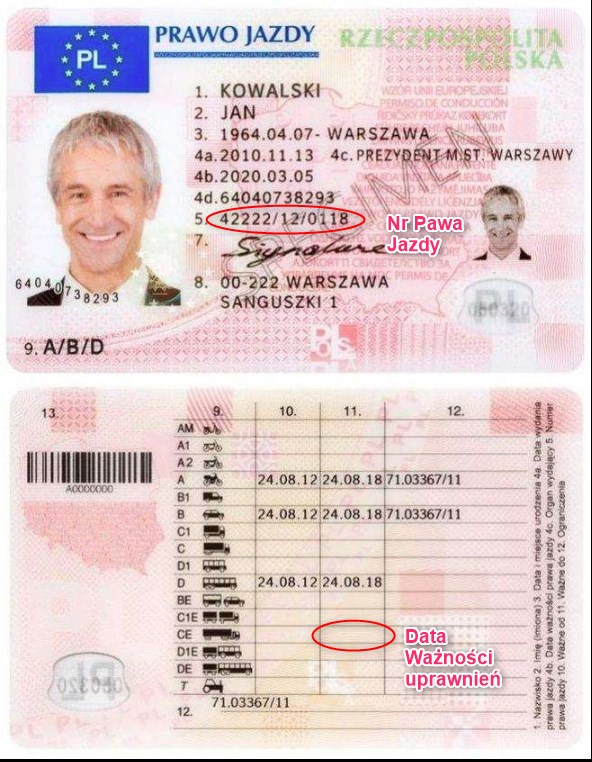
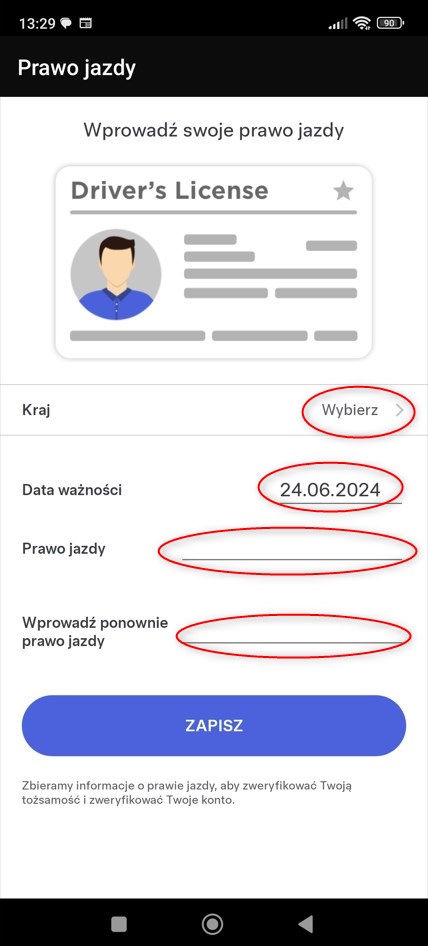
Podczas pierwszego logowania do aplikacji kierowca zostanie poproszony o zaktualizowanie profilu kierowcy.
- Należy wybrać kraj wystawienia dokument prawa jazdy
- Należy wybrać datę ważności uprawnień w kategorii C+E
- Wprowadzić pełen numer prawa jazdy
- Potwierdź ponownie nr prawa jazdy
Proces obsługi aplikacji podczas ZAŁADUNKU
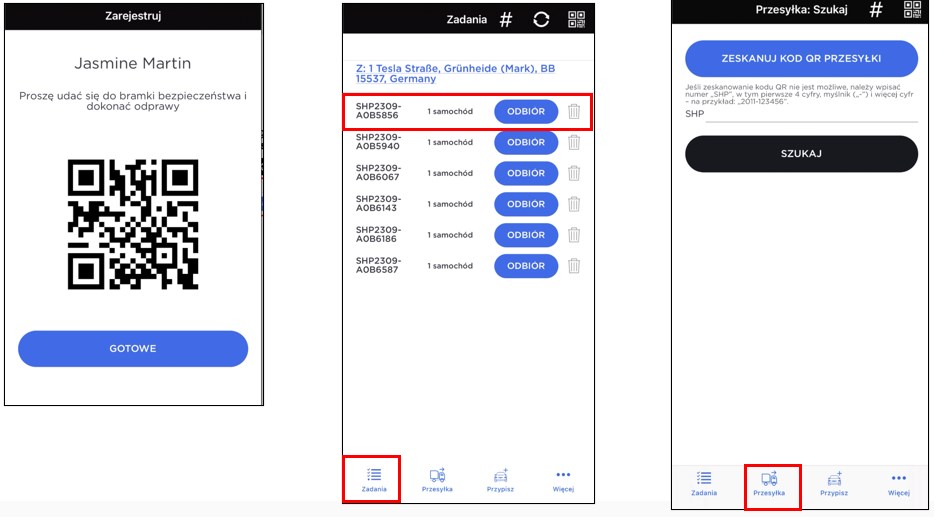
- Otwórz aplikację mobilną Tesla na swoim telefonie, następnie kliknij GOTOWE
- W zakładce Zadania powinien być nr ładunku przypisany do kierowcy. Potwierdzamy rozpoczęcie procesu załadunku klikając ODBIÓR
- W przypadku gdy w zadaniach nie mamy przypisanego nr ładunku możemy wyszukać i dodać go ręcznie
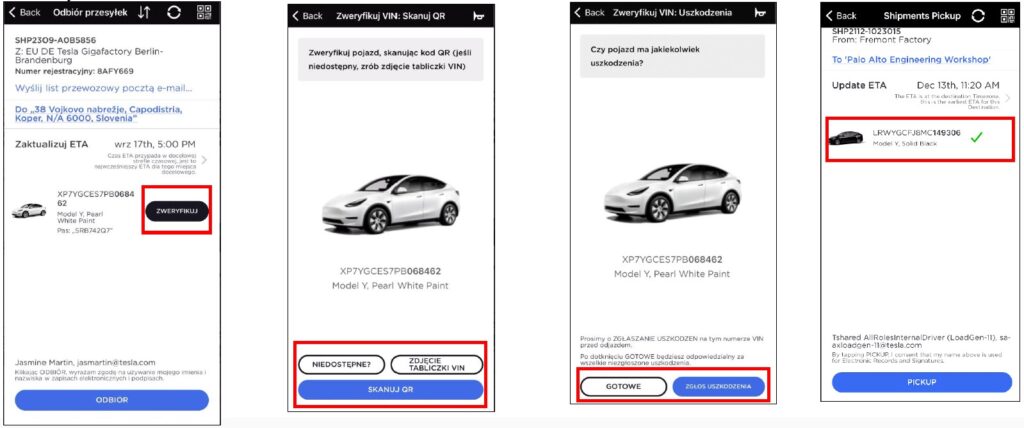
- W zakładce odbiór przesyłki mamy wyszególnioną listę pojazdów wraz z numerem VIN. Każde auto należy oddzielnie zweryfikować
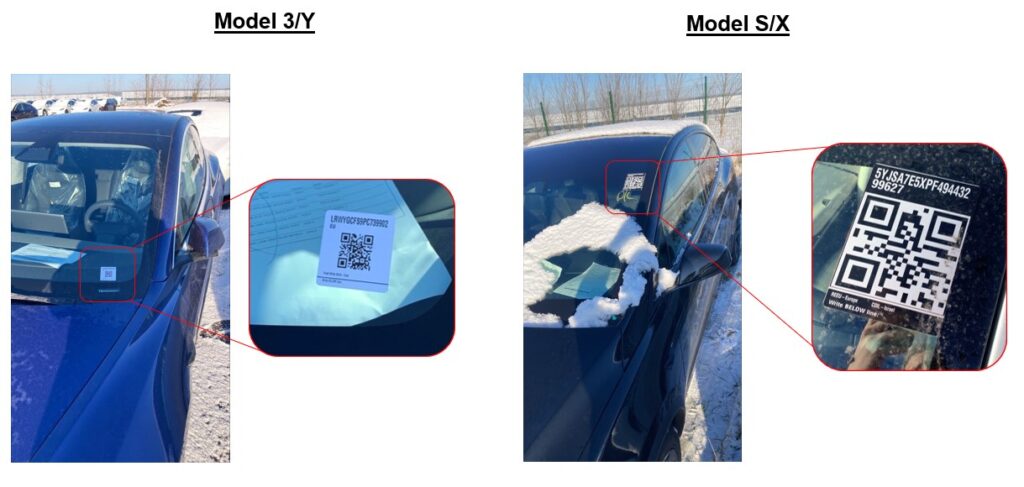
- Klikając Zweryfikuj należy sprawdzić numer VIN oraz zeskanować QR kod lub w przypadku braku zrobić zdjęcie tabliczki VIN lub zaznaczyć jeżeli nie jest dostępne. Lokalizacja kodu QR poniżej:
- Następnie należy zgłosić uszkodzenia jeżeli takie istnieją. Jeżeli auto nie posiada uszkodzeń, należy kliknąć Gotowe
- Należy zweryfikować wszystkie numery VIN. Każde z aut powinno być zweryfikowane oraz odznaczone zielonym znacznikiem
Zmiana procedury zgłaszania uszkodzeń przed załadunkiem
Od momentu wprowadzenia aplikacji Tesla w proces załadunku zgłaszanie uszkodzeń zostało w znaczący sposób uproszczone. Kierowca zgłasza uszkodzenia dokonując tego w aplikacji TESLA LOGISTICS. Nie jest już wymagane otrzymywanie papierowych raportów sporządzanych przez plac zdający.
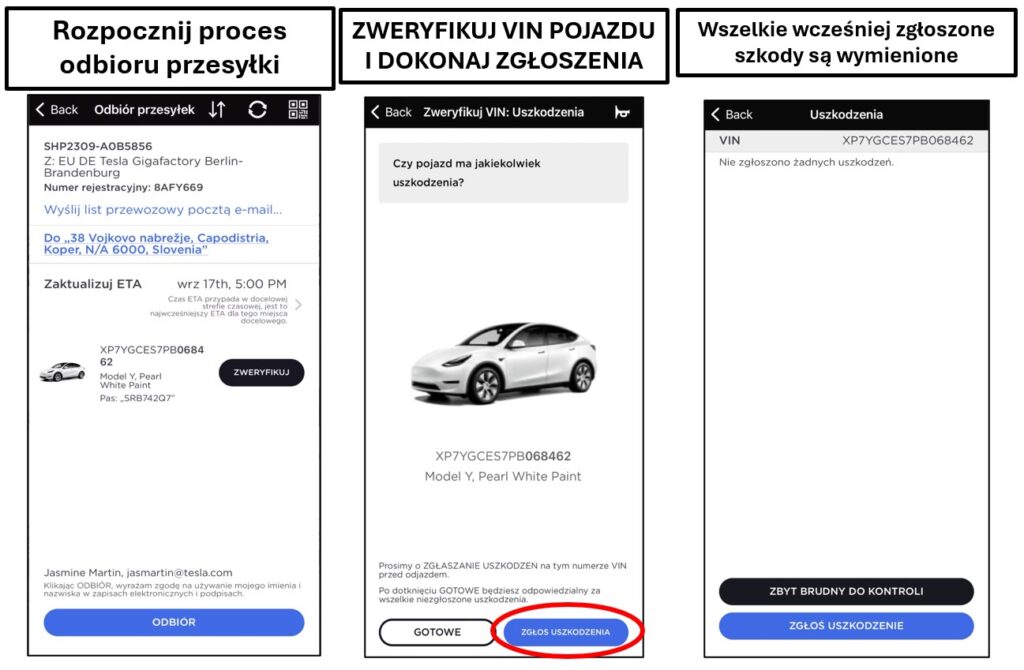
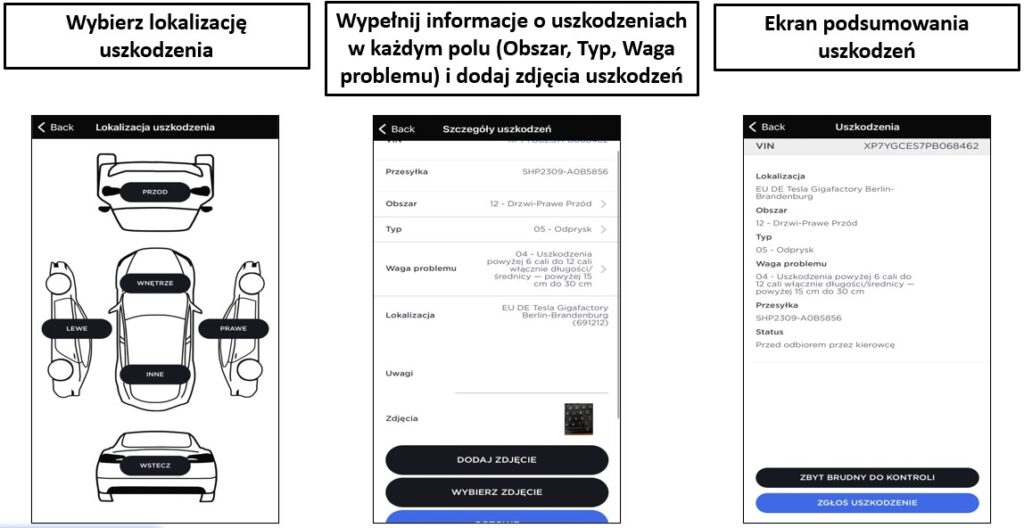
Poniżej procedura zgłoszenia uszkodzeń krok po kroku:
Bardzo Ważne!!!
Po zweryfikowaniu pojazdu tj. kontroli nr VIN oraz zeskanowaniu kodu QR zanim dokonamy odbioru auta klikając “GOTOWE” należy przeprowadzić kontrolę pojazdu (w tym również skontrolować poziom naładowania baterii na wyświetlaczu). W przypadku wykrycia szkód lub gdy auto jest na tyle zabrudzone, że utrudniona jest kontrola stanu pojazdu należy w aplikacji Kliknąć “ZGŁOŚ USZKODZENIE”. W obu przypadkach szkody lub zabrudzenia trzeba potwierdzić dokumentacją zdjęciową.
Po wciśnięciu “GOTOWE” nie będzie możliwości cofnięcia się do poprzedniego etapu i tym samym zgłoszenie szkody będzie już niemożliwe w tym pojeździe.
Dokończenie procesu odbioru ładunku – Aktualizacja ETA
- Po weryfikacji i załadunku wszystkich aut przypisanych do listy ładunku aby zakończyć proces odbioru aut należy zaktualizować ETA (z angielskiego Szacowany Czas Przyjazdu).
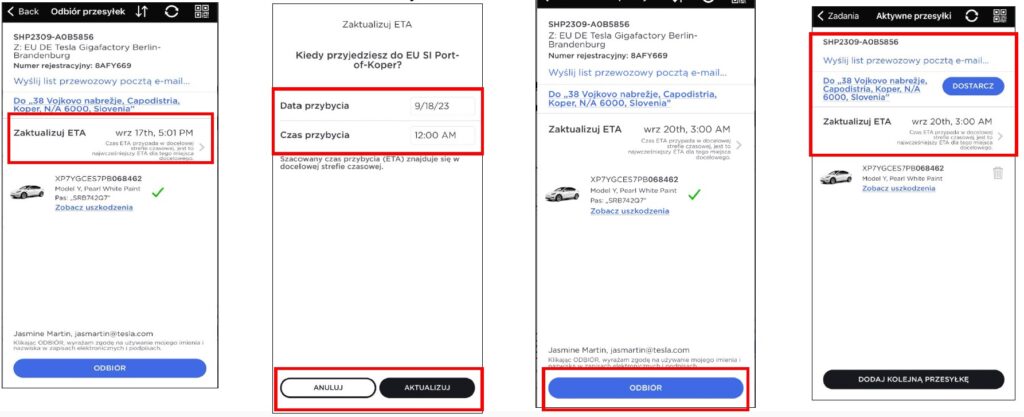
- Następnie trzeba wybrać przybliżony czas przyjazdu na rozładunek u odbiorcy (Data i godzina przybycia) i zaakceptować klikając AKTUALIZUJ
- Następnie w zakładce odbiór przesyłek klikamy ODBIÓR i kończymy etap użycia aplikacji podczas załadunku.
Uwaga!!!
W każdym momencie w czasie transportu można wejść do aplikacji Tesli i zaktualizować czas ETA. Jest to ważne w przypadku awarii i innych nieprzywidzianych sytuacji w czasie trasy, które mogłyby znacząco opóźnić czas dostawy!
Proces obsługi aplikacji podczas ROZŁADUNKU
Po dojeździe na miejsce docelowe i po zakończeniu rozładunku kierowca ponownie ma obowiązek uruchomić aplikację Tesla i dokończyć proces dostawy.
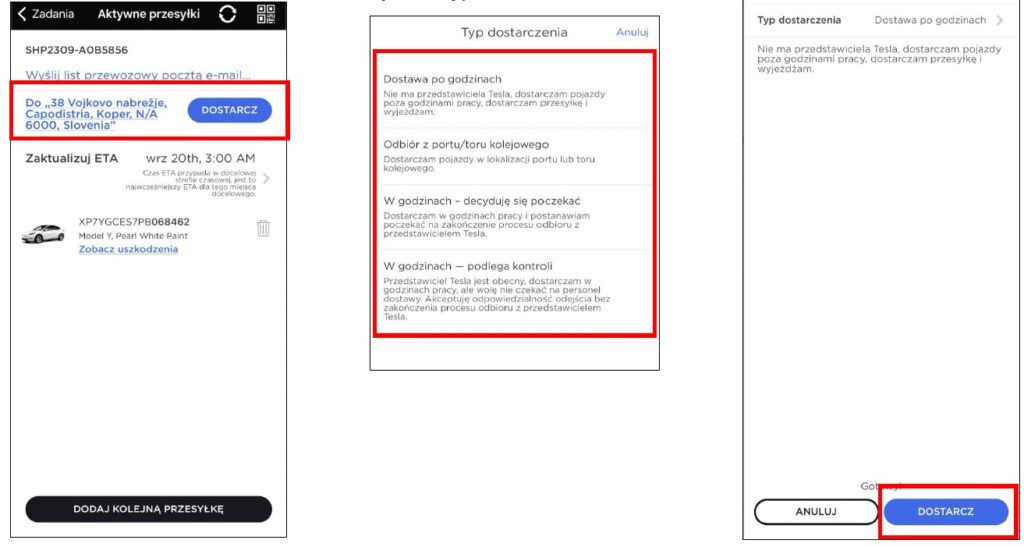
- W zakładce Aktywne Przesyłki przy odbiorcy klikamy DOSTARCZ
- Następnie w opcji TYP DOSTARCZENIA wybieramy odpowiednią opcję
- Następnie trzeba potwierdzić wybrany typ dostarczenia wybierając DOSTARCZ
Inne funkcje w aplikacji
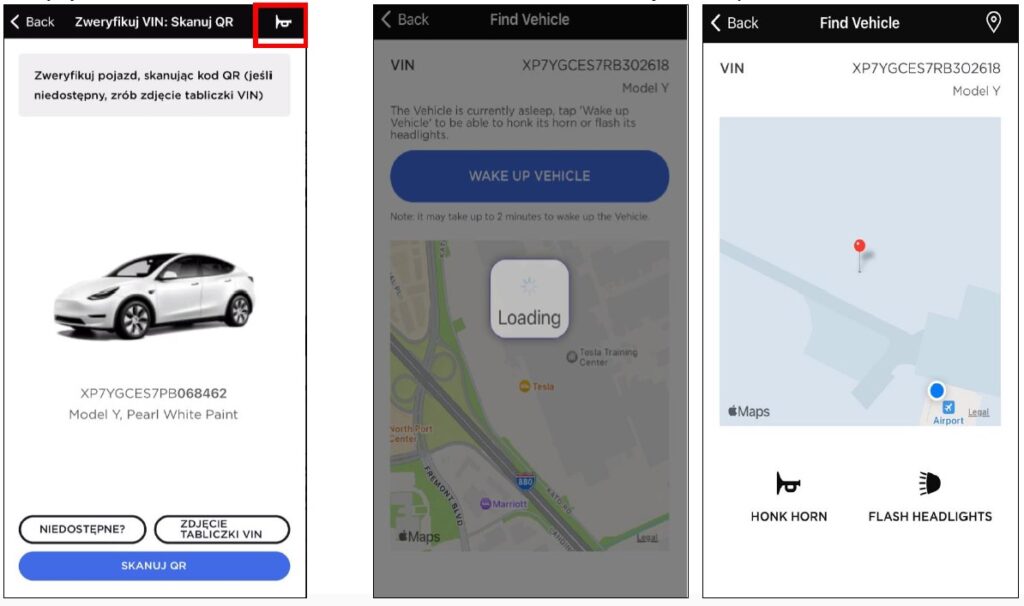
Aplikacja daje możliwość odnalezienia auta na placu gdy jego lokalizacja została zmieniona. Wówczas w łatwy sposób możemy auto wybudzić i odnaleźć je za pomocą wyświetlanej na ekranie lokalizacji na mapie lub wydawanych sygnałów dźwiękowych i świetlnych z pojazdu.
Aby przejść do tej opcji należy w zakładce zweryfikowanego Nr VIN pojzadu kliknąć “trąbkę”, która znajduje się w prawym górnym rogu.
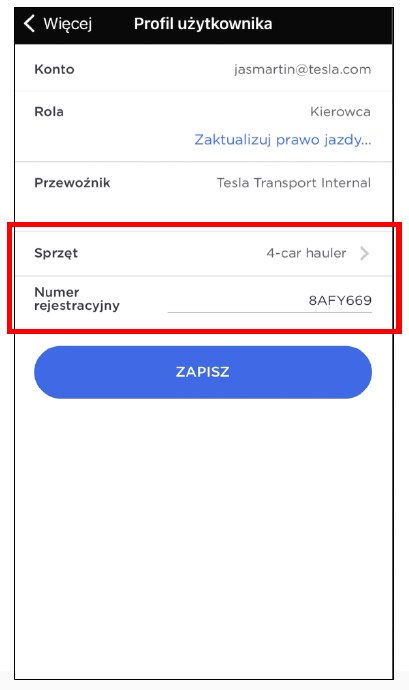
Nr Rejestracyjny Autotransportera i
rodzaj transportu
W karcie Więcej > Profil użytkownika możesz
dodać tablicę rejestracyjną i typ sprzętu
Następnie należy kliknąć Zapisz
WAŻNE: W przypadku gdy kierowca wykonuje pracę za każdym razem innym Autotransporterem, należy za każdym razem zmieniać nr rejestracyjny pojazdu.
Filmy instruktażowe obsługi aplikacji przygotowane przez Teslę oraz materiały do pobrania:
Ostatnia aktualizacja 11.07.2024